


النطاق المطبق
ينطبق هذا الدليل على Gate Web
قبل البدء: تأكد من توفر جهاز محمول لديك (iOS أو Android)
الوقت المقدر: 5 دقائق
الهدف
سيرشدك هذا الدليل إلى كيفية تنزيل Gate Authenticator أو Google Authenticator لتأمين حسابك على Gate.
الخطوات
الخطوة 1: اختر تطبيق المصادقة الخاص بك
يدعم Gate نوعين من تطبيقات المصادقة الأمنية:
- Gate Authenticator: تطبيق المصادقة الرسمي من Gate
- Google Authenticator: تطبيق مصادقة تابع لطرف ثالث من Google
كلا التطبيقين يوفران نفس مستوى الأمان لحسابك.
الخطوة 2: تنزيل Gate Authenticator (الخيار 1)
قم بزيارة صفحة التنزيل الرسمية لـ Gate وانتقل إلى قسم "Gate Authenticator".
حدد نوع جهازك واتبع طريقة التنزيل المناسبة:
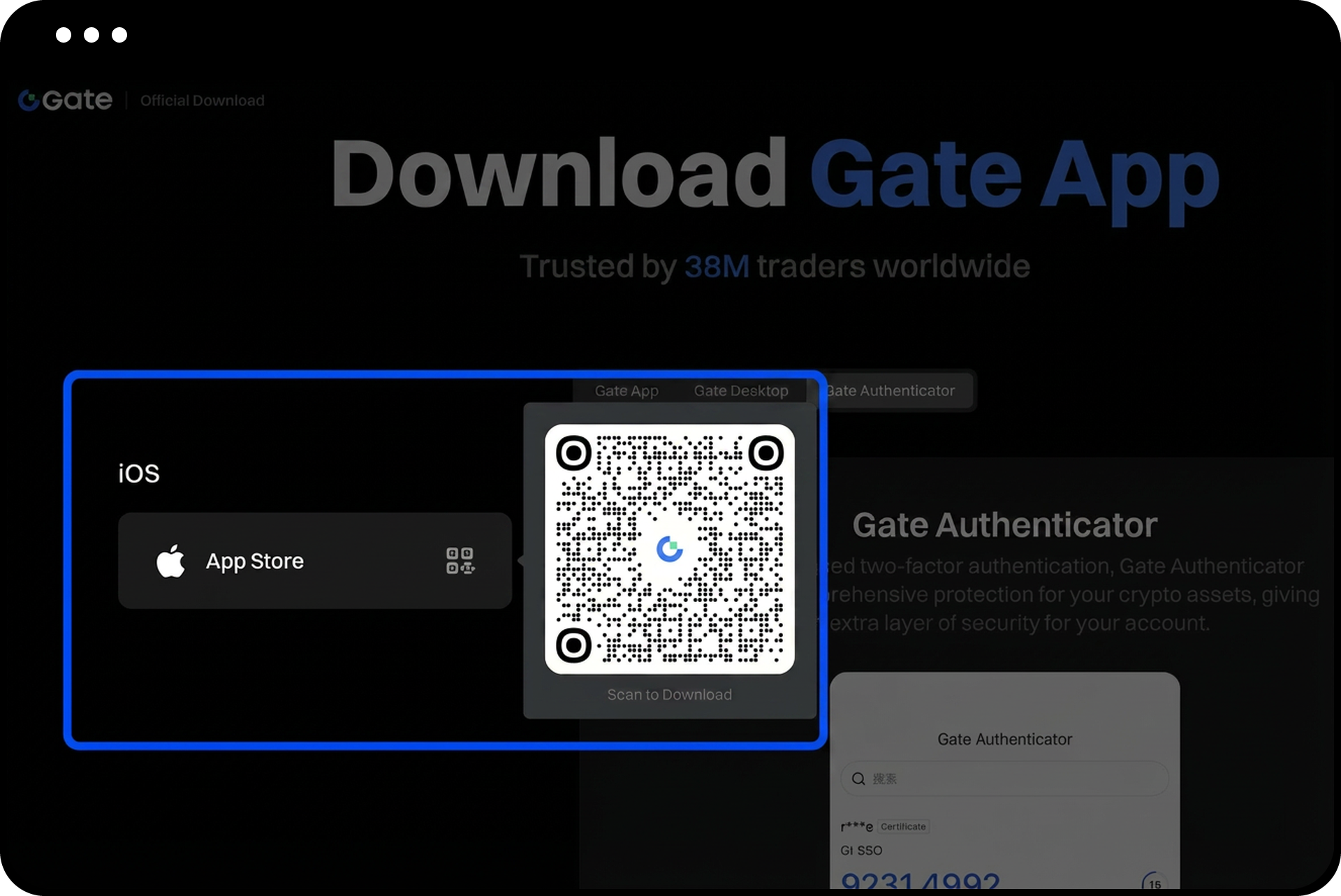
- Apple (iOS): امسح رمز الاستجابة السريعة (QR) لتنزيل التطبيق من App Store
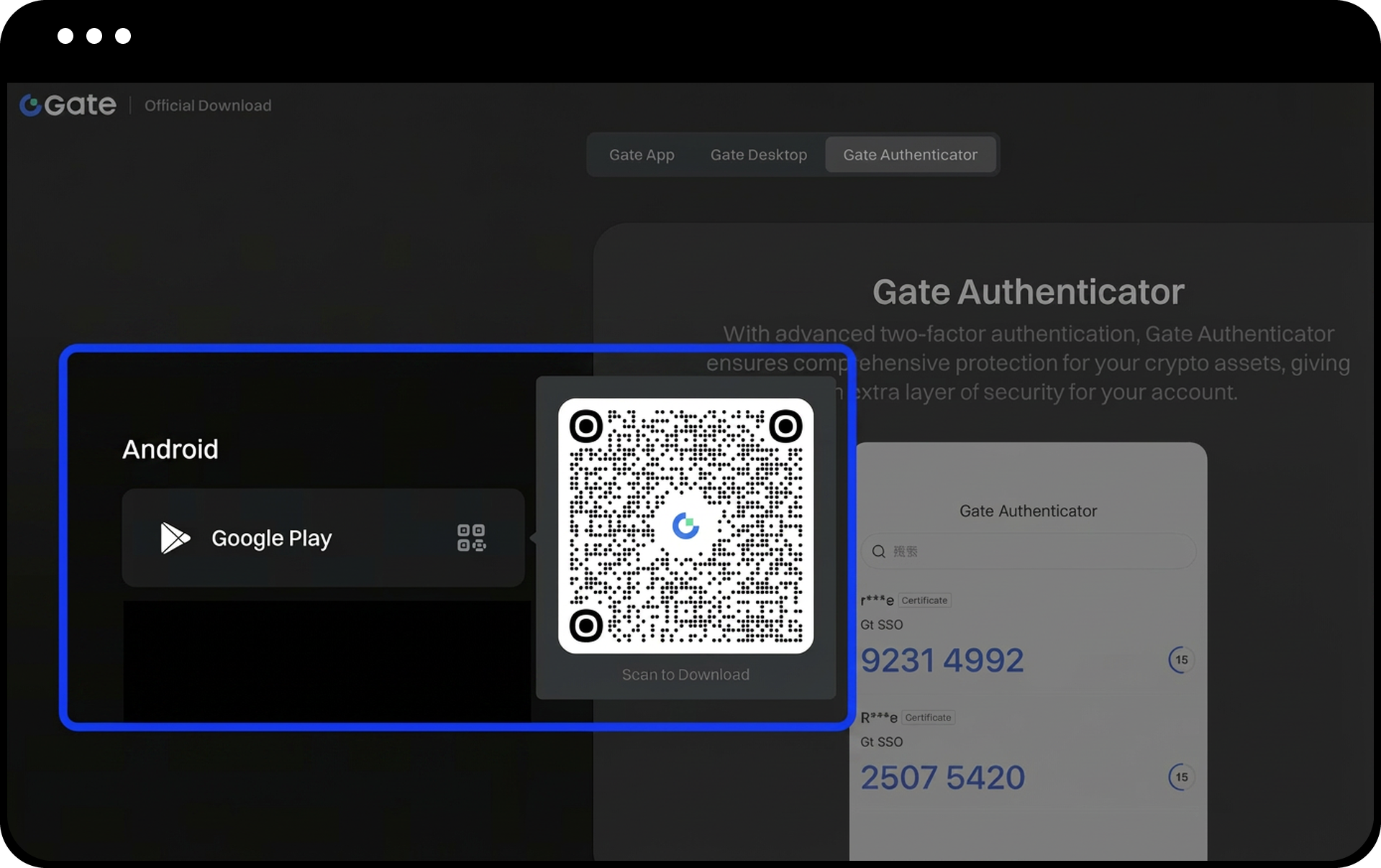
- Google Play Store: امسح رمز الاستجابة السريعة (QR) لتنزيل التطبيق من Google Play
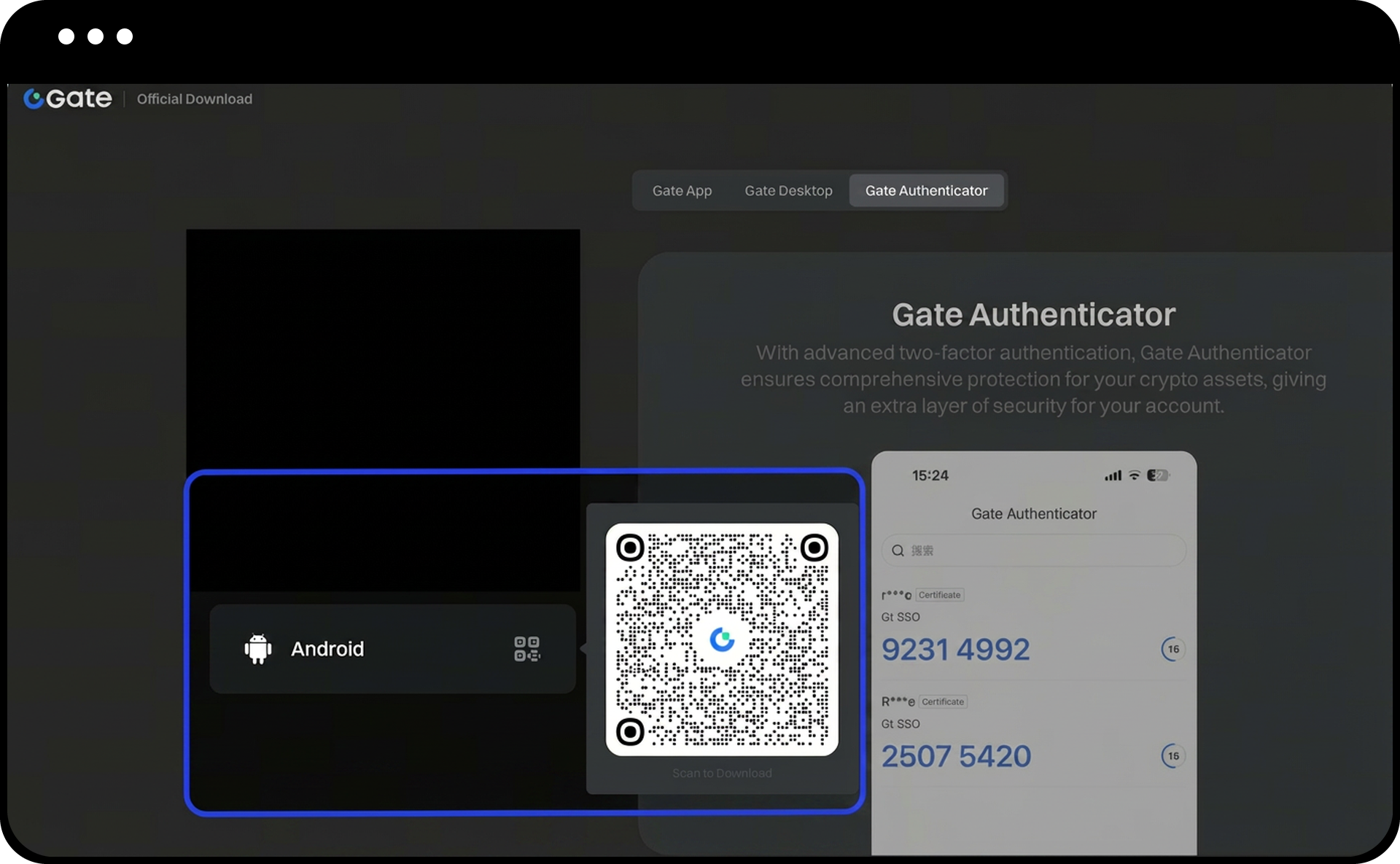
- Android (APK): امسح رمز الاستجابة السريعة (QR) لتنزيل ملف APK مباشرة
الخطوة 3: تنزيل Google Authenticator (الخيار 2)
افتح App Store (لنظام iOS) أو Google Play Store (لنظام Android) على جهازك المحمول.
ابحث عن "Google Authenticator" في شريط البحث الخاص بالمتجر.
اضغط على زر التنزيل أو التثبيت لتثبيت التطبيق على جهازك.
الخطوة 4: تثبيت وتشغيل التطبيق
بعد اكتمال التنزيل، اضغط لتثبيت تطبيق المصادقة.
افتح التطبيق بعد التثبيت لبدء عملية الربط مع حسابك على Gate.
ملاحظات
- لا تقدم Gate أي تعهدات أو ضمانات صريحة أو ضمنية بشأن دقة أو اكتمال أو حداثة المعلومات الواردة هنا.
- قد يتم تحديث أو تعديل ميزات المنتجات، أو الواجهات، أو القواعد، أو هياكل الرسوم في أي وقت.
- يرجى الرجوع إلى أحدث الإعلانات والمعلومات الفعلية المعروضة على منصة Gate للحصول على أدق التفاصيل.
- هذه المعلومات لأغراض مرجعية وتعليمية فقط ولا تشكل أي نصيحة مالية أو استثمارية أو تداولية أو قانونية.
- لمزيد من المعلومات حول المخاطر المحتملة، يرجى الرجوع إلى إفصاح المخاطر واتفاقية المستخدم الخاصة بـ Gate.
الأسئلة الشائعة
س1: ما الفرق بين Gate Authenticator وGoogle Authenticator؟
ج: كلا التطبيقين يوفران نفس مستوى الأمان للمصادقة الثنائية على حسابك في Gate. Gate Authenticator تم تطويره بواسطة Gate، بينما Google Authenticator هو تطبيق تابع لطرف ثالث. يمكنك اختيار أي منهما حسب تفضيلك.
س2: هل يمكنني استخدام كلا التطبيقين على نفس الحساب؟
ج: لا، يمكنك ربط تطبيق مصادقة واحد فقط بحسابك على Gate في كل مرة. يجب عليك اختيار إما Gate Authenticator أو Google Authenticator أثناء عملية الإعداد.
س3: ماذا يجب أن أفعل بعد تنزيل تطبيق المصادقة؟
ج: بعد تثبيت التطبيق، تحتاج إلى ربطه بحسابك على Gate من خلال إعدادات الأمان. سيقوم التطبيق بتوليد رموز مؤقتة ستستخدمها للمصادقة الثنائية عند تسجيل الدخول أو تنفيذ العمليات الحساسة.
المحتوى الوارد هنا مُقدَّم لأغراض مرجعية وتعليمية فقط، ولا يشكّل أي نصيحة مالية أو استثمارية أو تداولية أو قانونية، كما لا يُعد عرضًا أو دعوة لشراء أو بيع أي أصول رقمية. لا تقدّم Gate أي تعهدات أو ضمانات صريحة أو ضمنية بشأن دقة المعلومات الواردة هنا أو اكتمالها أو توقيتها. قد يتم تحديث أو تعديل ميزات المنتجات والواجهات والقواعد وهياكل الرسوم في أي وقت. يرجى الرجوع إلى أحدث الإعلانات والمعلومات الفعلية المعروضة على منصة Gate للحصول على أدق التفاصيل.
تنطوي الاستثمارات في الأصول الرقمية على مخاطر كبيرة، وقد تتقلب الأسعار بشكل ملحوظ. وقد تفقد كامل مبلغ استثمارك. يرجى اتخاذ قراراتك بحذر بناءً على وضعك المالي وقدرتك على تحمّل المخاطر بعد الفهم الكامل للمخاطر المرتبطة بذلك. وإذا لزم الأمر، يُنصح باستشارة مستشار مالي أو قانوني مستقل.
لمزيد من المعلومات حول المخاطر المحتملة، يرجى الرجوع إلى إفصاح المخاطر واتفاقية المستخدم الخاصة بـGate.
