


Gate for AI est un cadre de capacités unifié développé par Gate pour les agents IA. Sous une architecture et une norme d’interface unifiées, il intègre pleinement le trading sur exchange centralisé (CEX), le trading sur exchange décentralisé (DEX), les systèmes de signature de portefeuille, l’intelligence de marché en temps réel et les données on-chain. Cela permet à l’IA d’accéder directement aux fonctions principales de l’exchange et d’interagir avec les marchés en direct.
Gate for AI est désormais compatible avec les principaux écosystèmes d’agents IA. Ce guide montre comment intégrer Gate for AI aux principales plateformes d’agents IA.
Étape 1 : Rendez-vous sur la page d’accueil Gate for AI (https://www.gate.com/gate-for-ai-mcp-skills) et découvrez Gate MCP
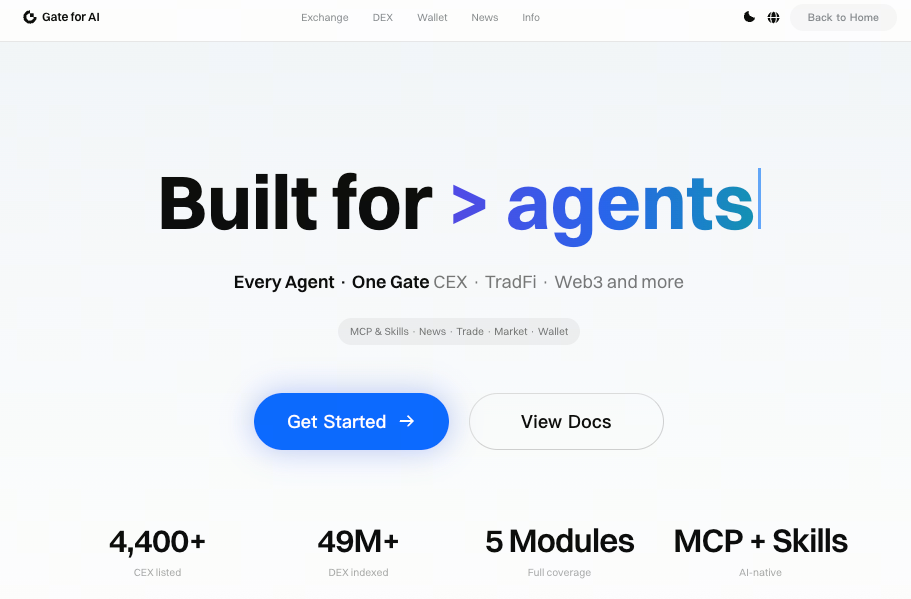
Étape 2 : Intégrez-vous aux principales plateformes d’agents IA
- OpenClaw
- Cursor
- Claude AI
- Claude CLI
- Codex App
- Codex CLI
Étape 3 : Saisissez des prompts pour accéder aux services Gate for AI
Exemples de prompts :
- Vérifier le prix en temps réel d’un token.
- Afficher les plus fortes hausses et baisses.
- Obtenir le nombre d’adresses actives on-chain.
- Analyser la structure de liquidité d’un token.
- Générer un aperçu du sentiment du marché.
1. Guide d’intégration Gate MCP × OpenClaw
Étape 1 : OpenClaw -> Skills, recherchez "mcporter", activez-le
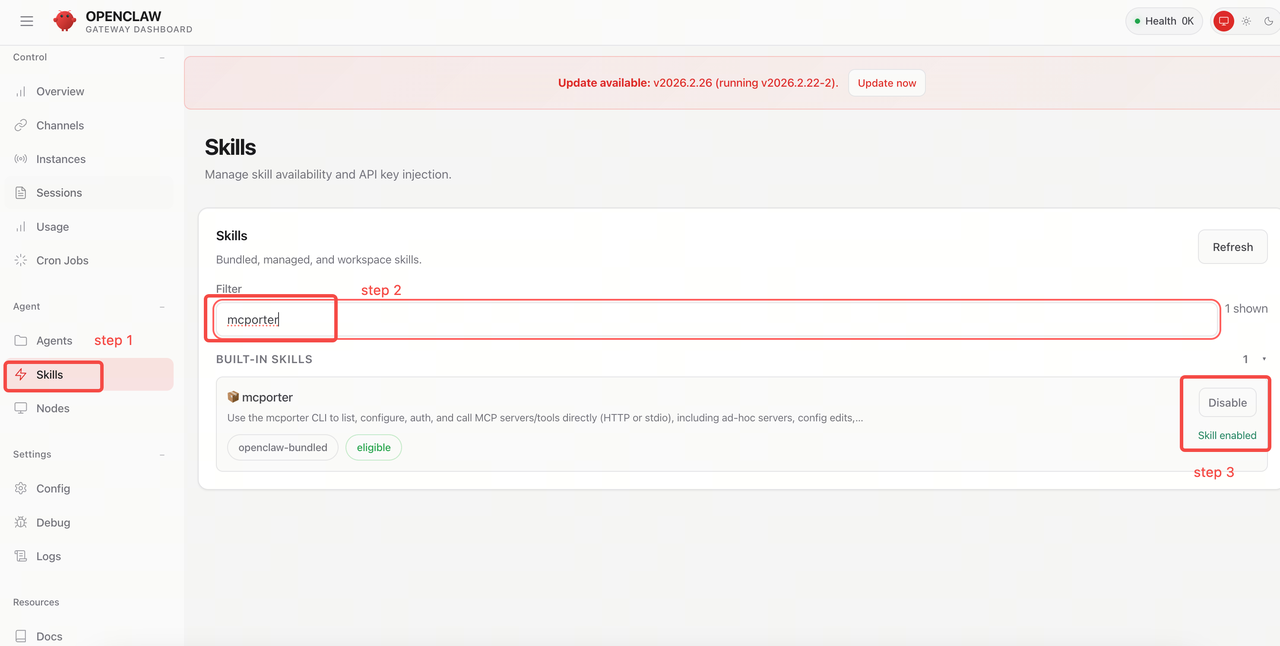
Étape 2 : Installez mcporter localement
Exécutez la commande suivante dans votre terminal :
npm i -g mcporter # ou npx mcporter --versionÉtape 3 : Configurez Gate MCP
Exécutez la commande suivante dans le terminal :
mcporter config add gate https://api.gatemcp.ai/mcp --scope homeÉtape 4 : Vérifiez
Exécutez la commande suivante dans le terminal :
mcporter config get gate mcporter list gate --schemaSi la liste des outils s’affiche correctement, la connexion est établie.
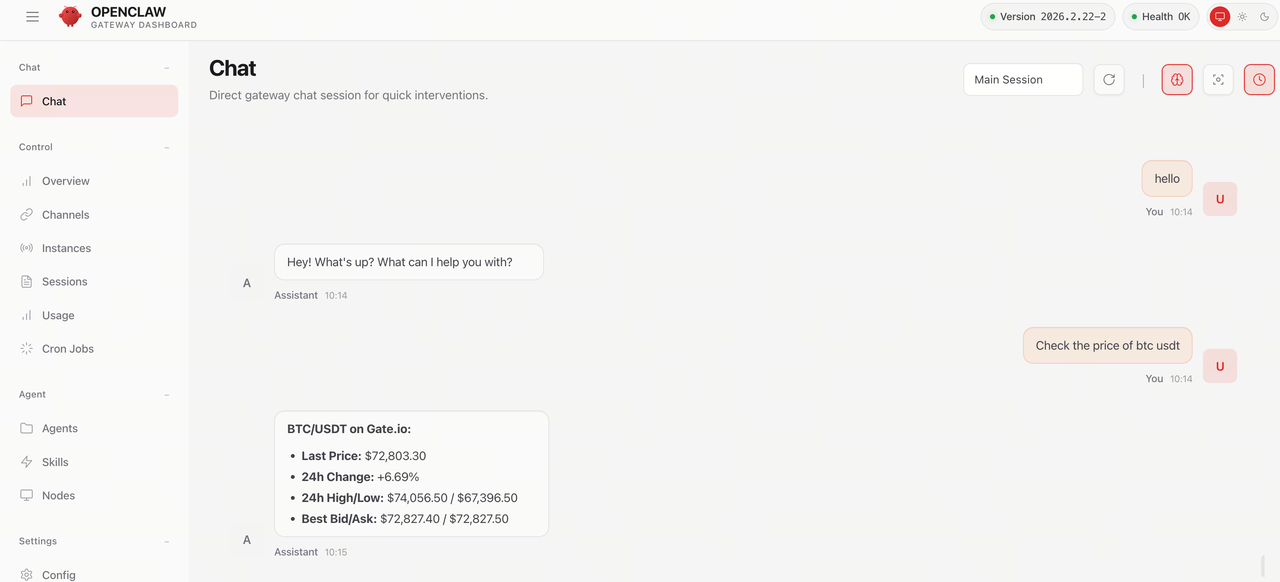
Étape 5 : Utilisez MCP dans le chat IA d’OpenClaw
Par exemple :
- Rechercher le prix BTC/USDT
- Vérifier s’il existe des opportunités d’arbitrage sur Gate
2. Guide d’intégration Gate MCP × Cursor
Étape 1 : Paramètres Cursor -> Tools & MCP -> Ajouter un MCP personnalisé
Guide d’intégration Cursor
Étape 1 : Allez dans Paramètres Cursor → Tools & MCP → Add Custom MCP
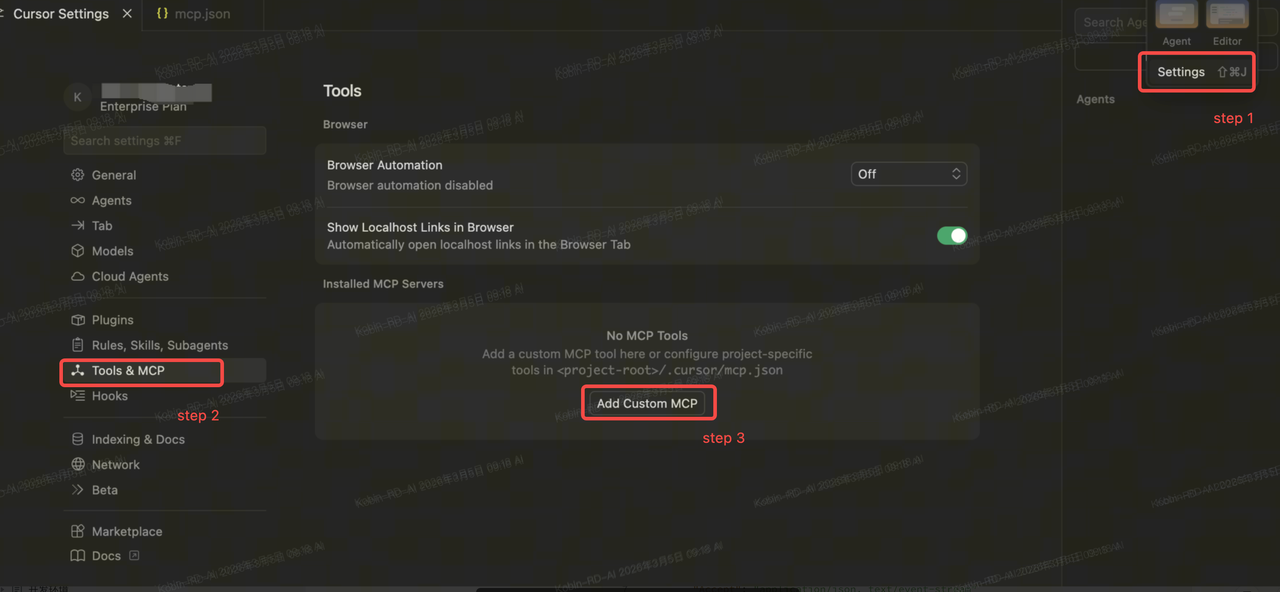
Étape 2 : Modifiez mcp.json
{ "mcpServers": { "Gate": { "url": "https://api.gatemcp.ai/mcp", "transport": "streamable-http", "headers": { "Accept": "application/json, text/event-stream" } } } }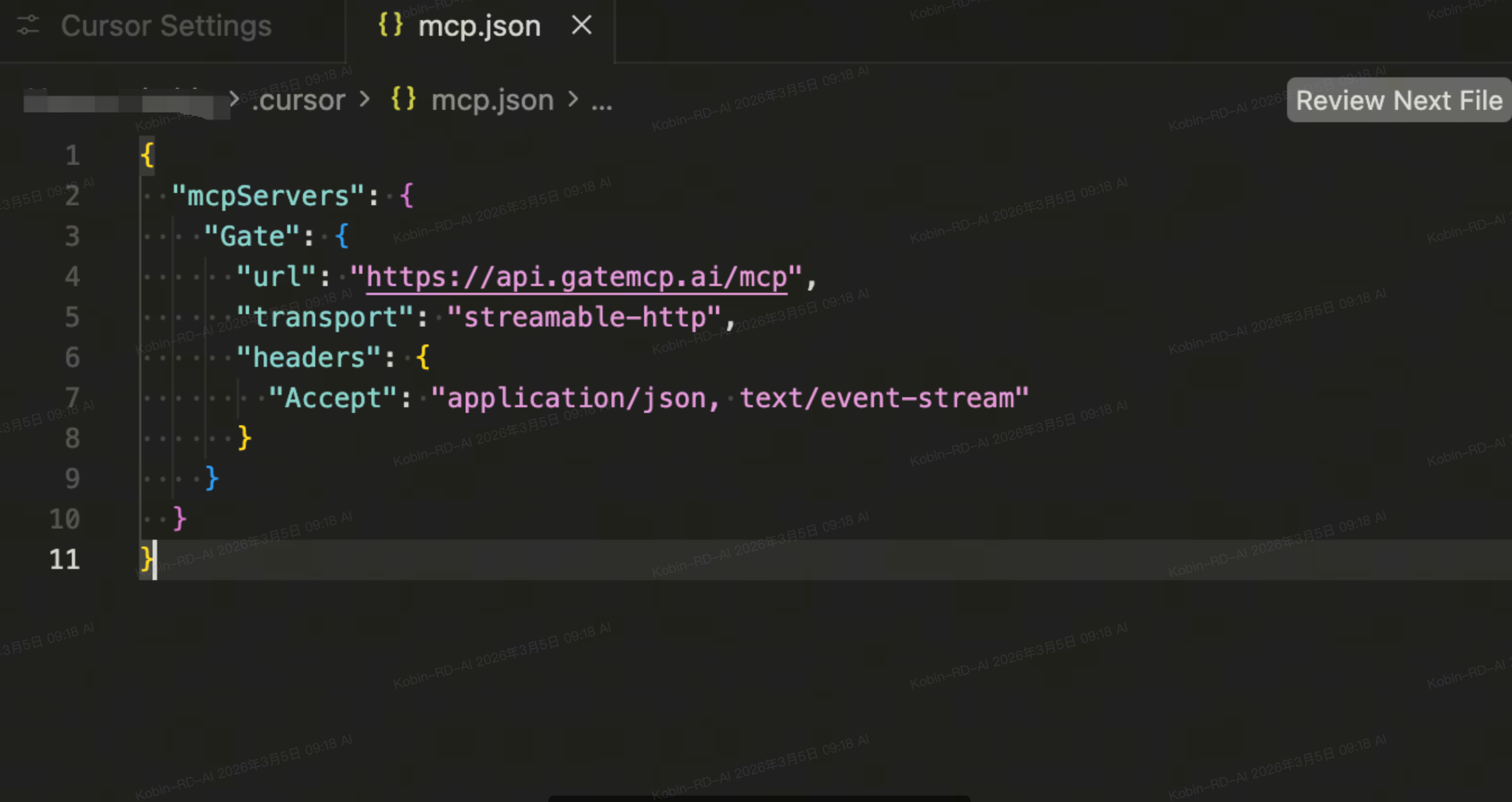
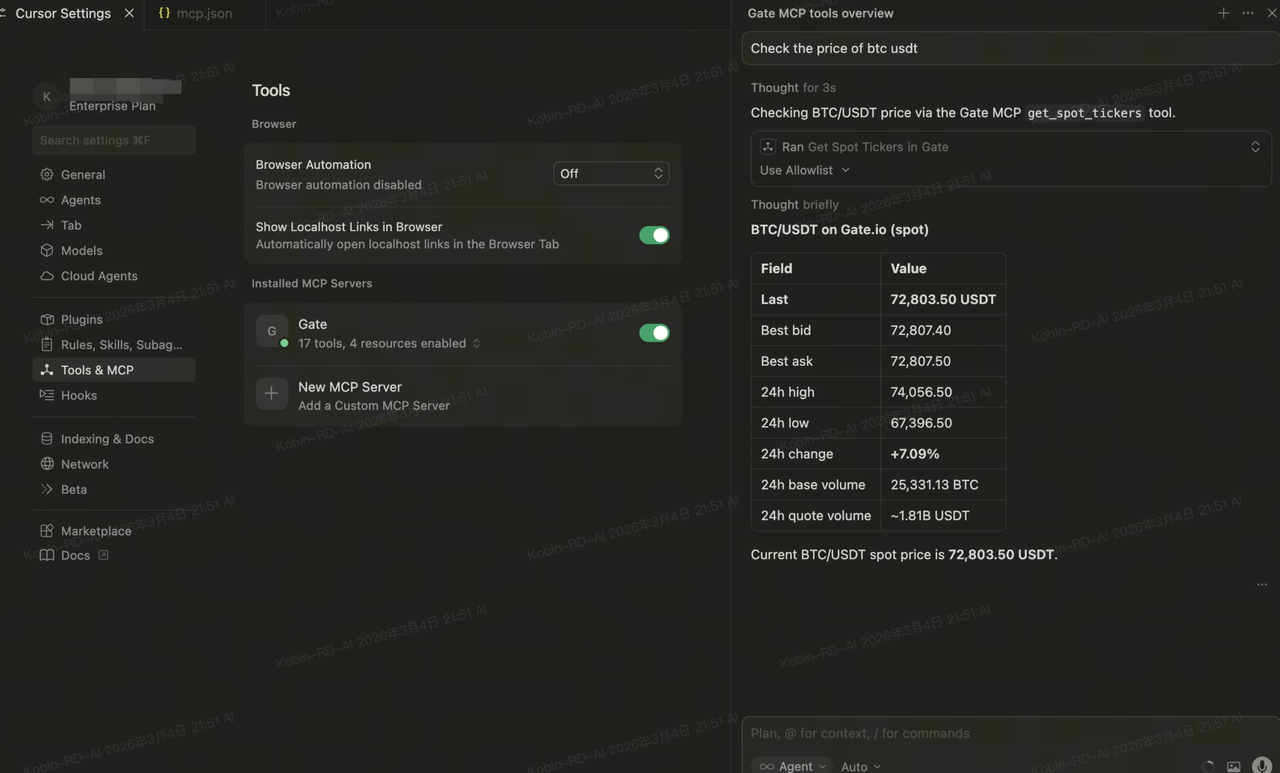
Étape 3 : Utilisez MCP dans le chat IA de Cursor
Par exemple :
- Rechercher le prix BTC/USDT
- Vérifier s’il existe des opportunités d’arbitrage sur Gate
3. Guide d’intégration Gate MCP × Claude.ai
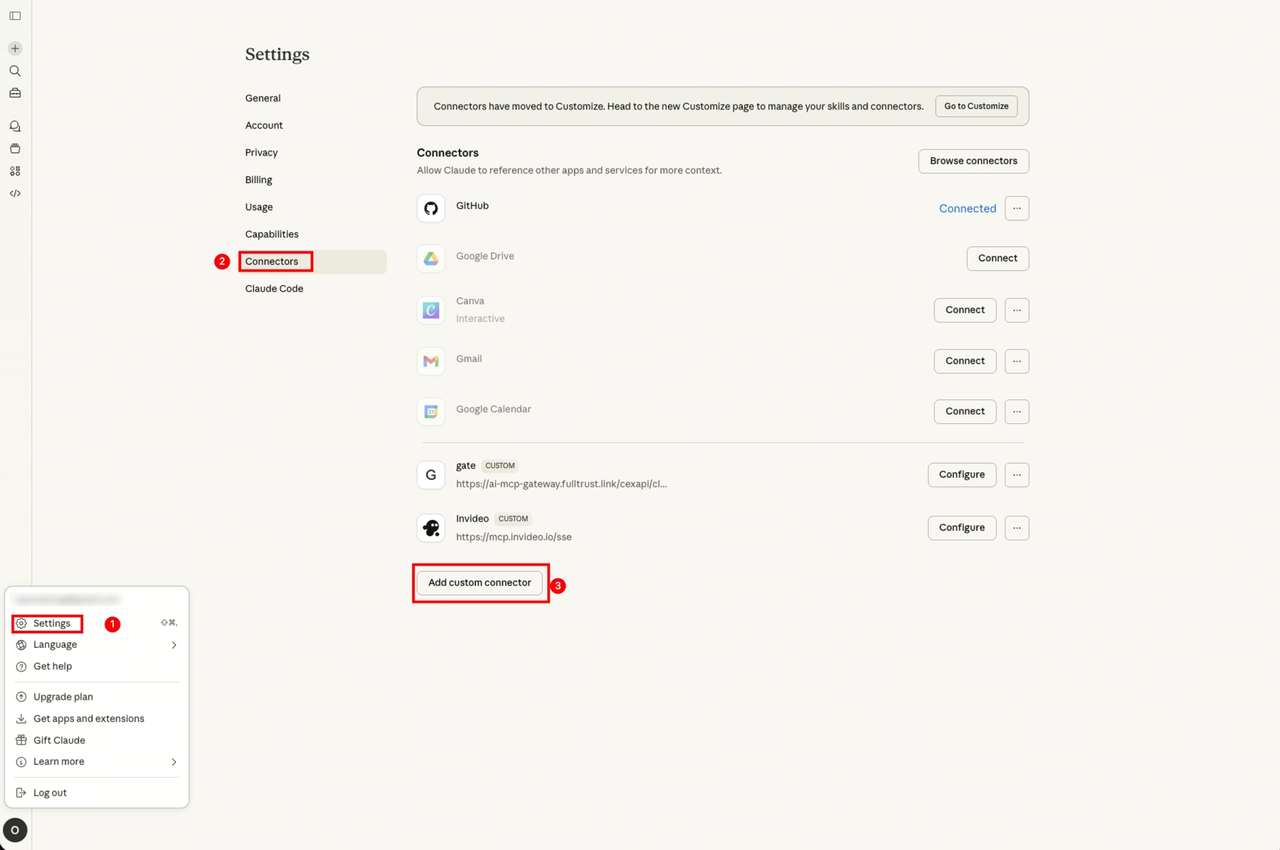
Étape 1 : Ajouter un connecteur personnalisé
Allez dans Paramètres → Connecteurs → Ajouter un connecteur personnalisé
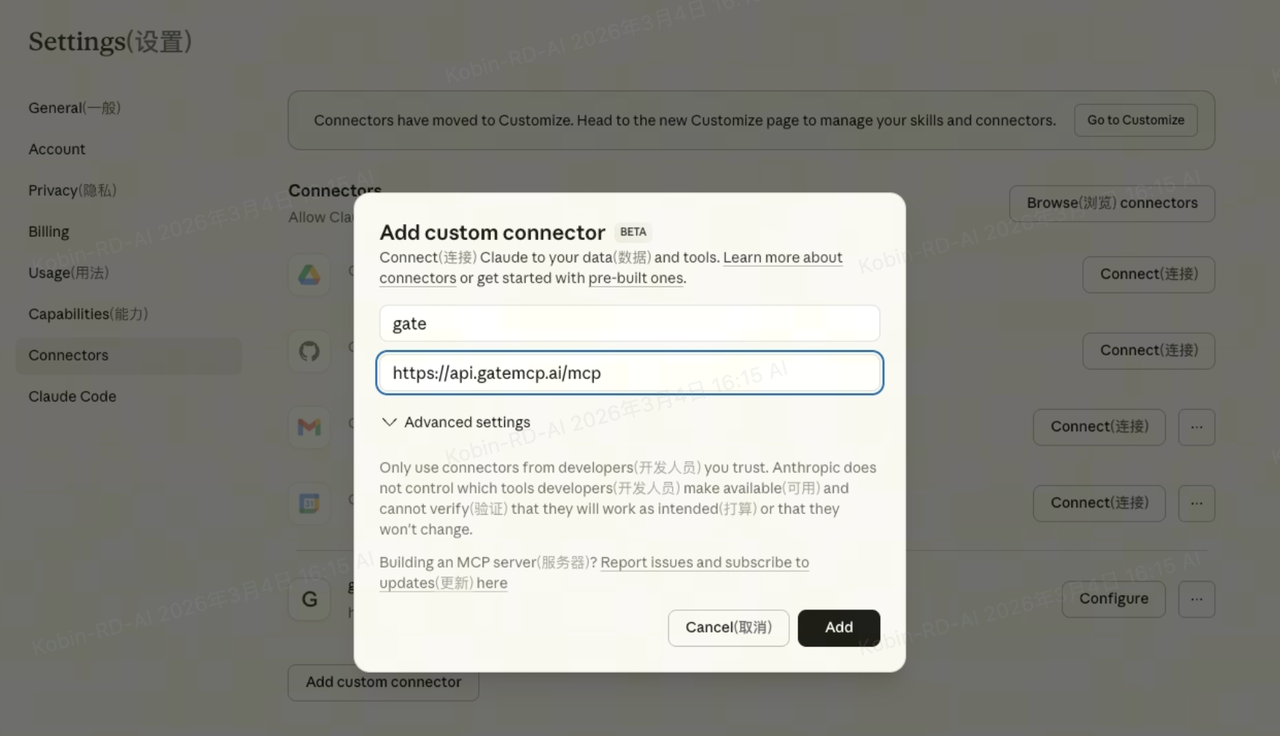
Étape 2 : Configurez le connecteur personnalisé
Renseignez les informations suivantes :
- name : gate
- url : https://api.gatemcp.ai/mcp
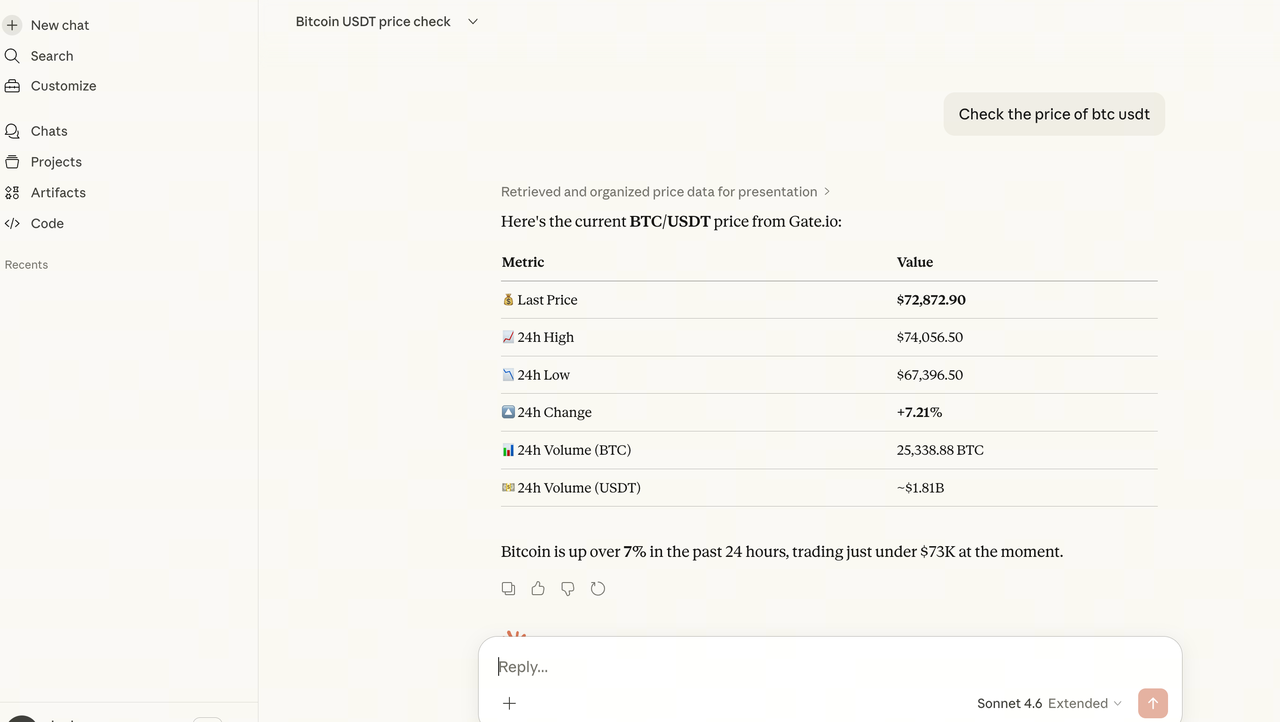
Étape 3 : Utilisez MCP dans le chat Claude.ai
Par exemple :
- Rechercher le prix BTC/USDT
- Vérifier s’il existe des opportunités d’arbitrage sur Gate
4. Guide d’intégration Gate MCP × Claude CLI
Étape 1 : Installez ClaudeCode
Documentation de référence : https://code.claude.com/docs/en/overview
Exécutez la commande suivante dans votre terminal :
brew install claude-codeÉtape 2 : Configurez Gate MCP
Exécutez la commande suivante dans votre terminal :
claude mcp add --transport http Gate https://api.gatemcp.ai/mcp
Étape 3 : Vérifiez la configuration
Exécutez dans votre terminal :
claude mcp list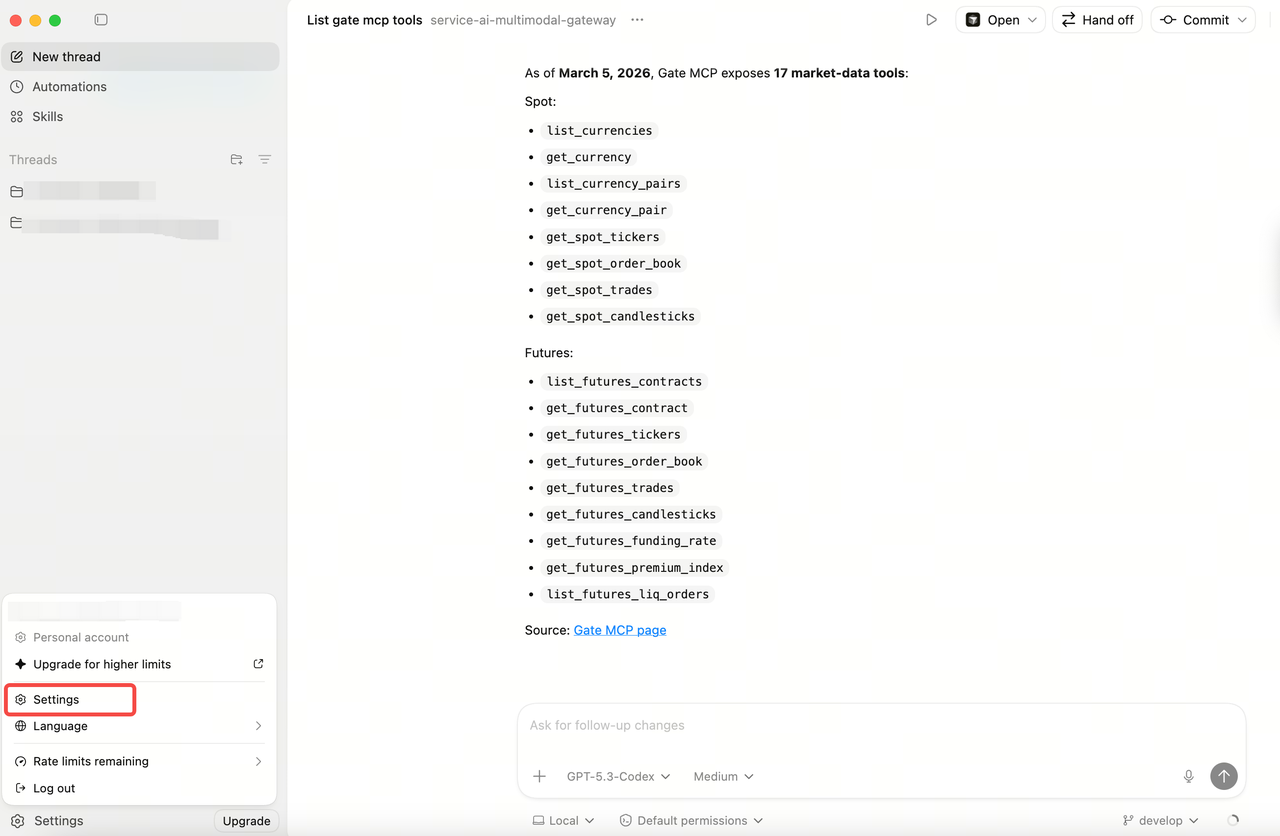
Étape 4 : Utilisez MCP dans le chat IA de Claude CLI
Par exemple :
- Rechercher le prix BTC/USDT
- Vérifier s’il existe des opportunités d’arbitrage sur Gate
5. Guide d’intégration Gate MCP × Codex App
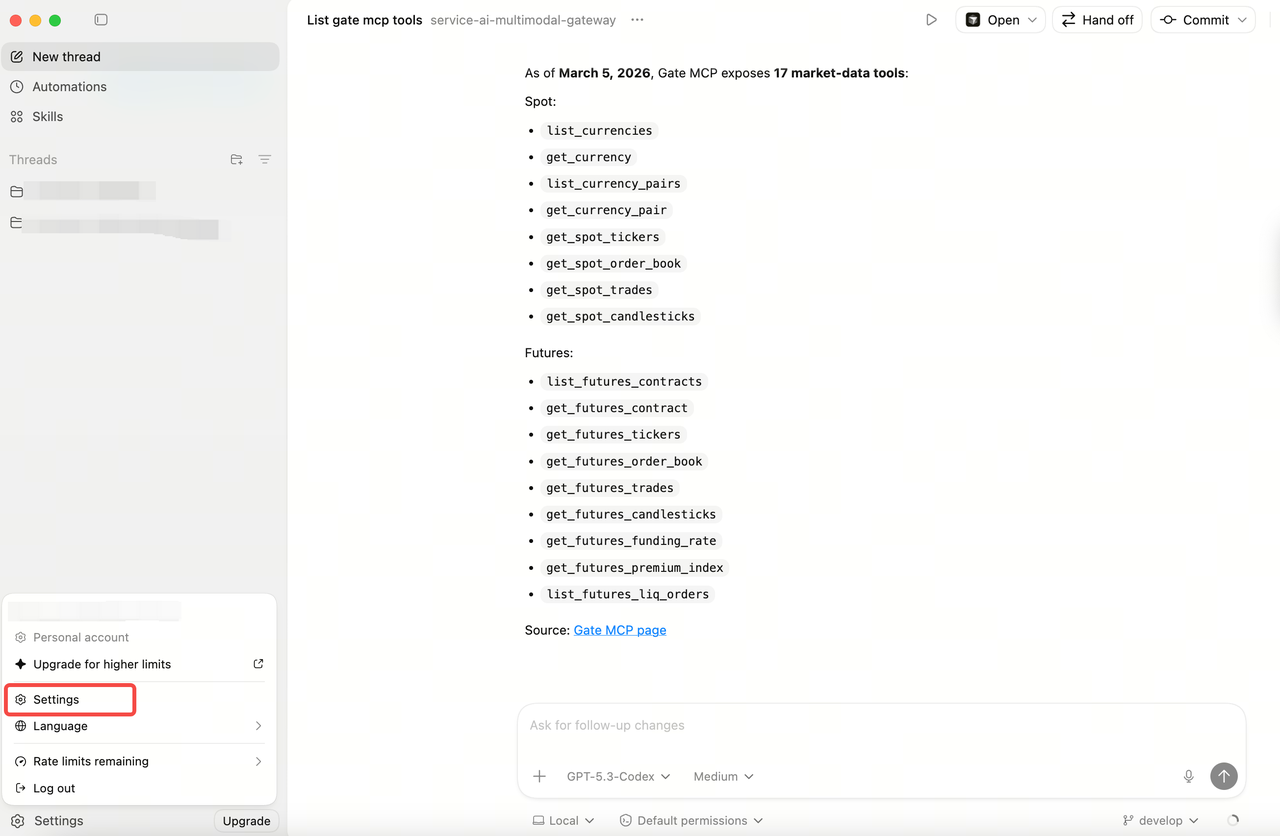
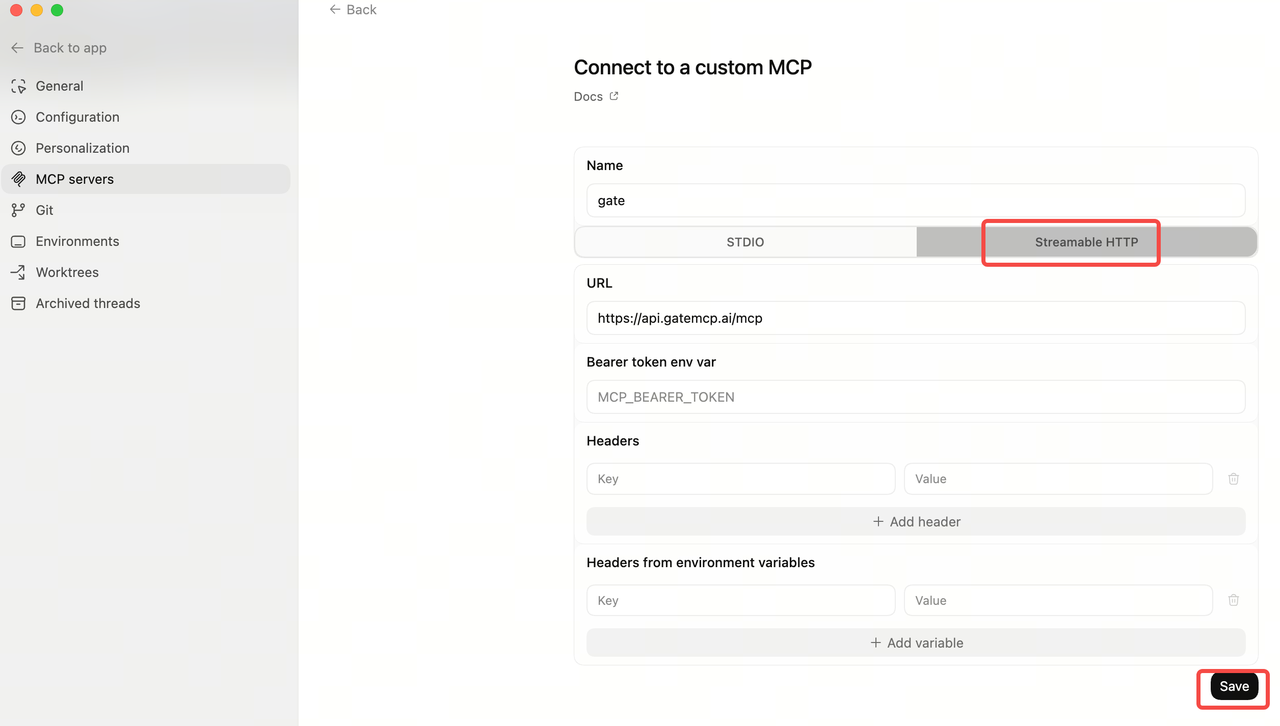
Étape 1 : Accédez aux paramètres
Étape 2 : MCP Servers → Ajouter un serveur
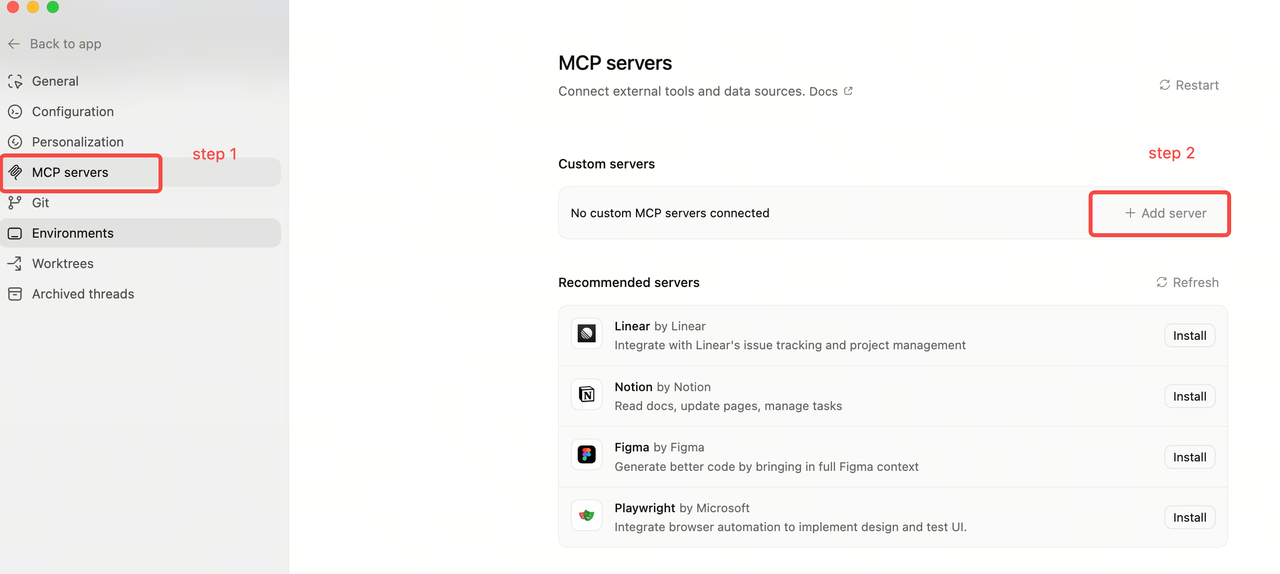
Étape 3 : Configurez le MCP personnalisé et enregistrez
- Name : gate
- URL : https://api.gatemcp.ai/mcp
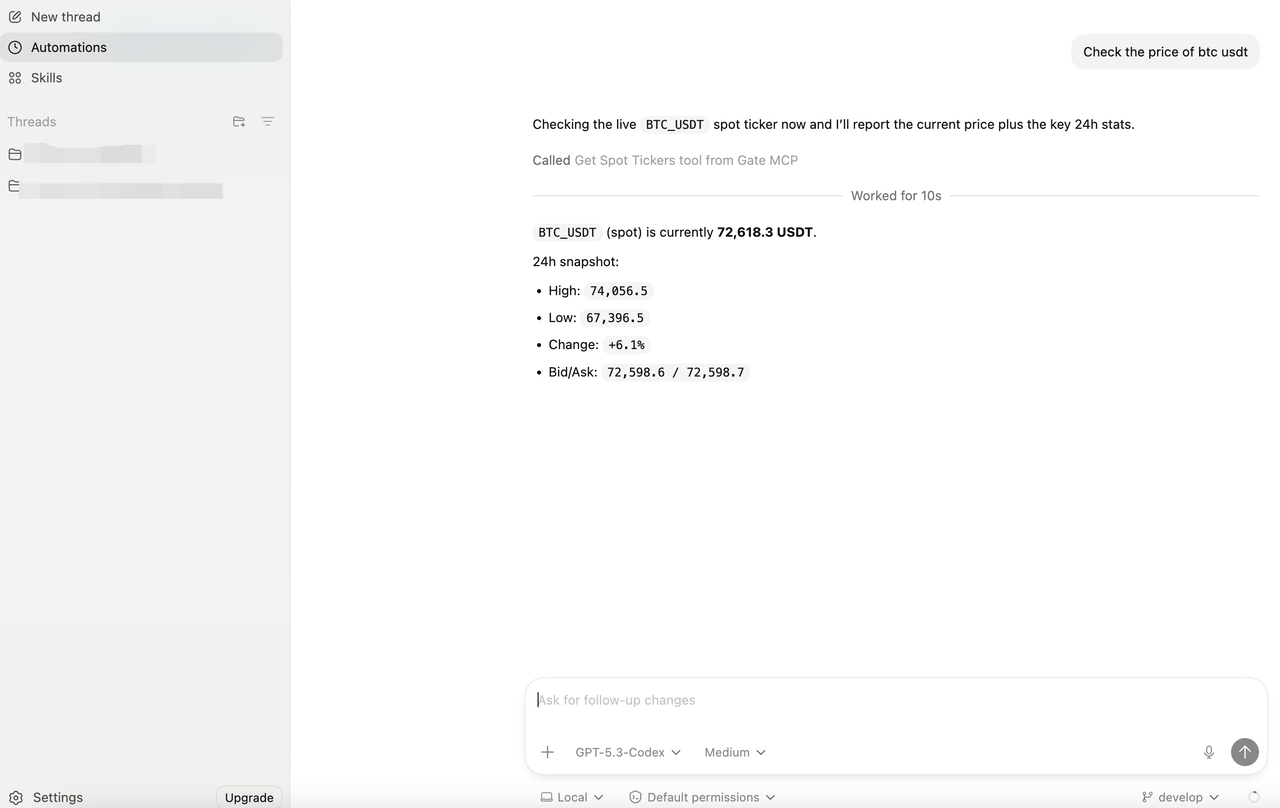
Étape 4 : Utilisez MCP dans le chat IA de Codex App
Par exemple :
- Rechercher le prix BTC/USDT
- Vérifier s’il existe des opportunités d’arbitrage sur Gate
6. Guide d’intégration Gate MCP × Codex CLI
Étape 1 : Configurez Gate MCP
Exécutez dans votre terminal :
codex mcp add gate --url <a href="https://ai-mcp-gateway.fulltrust.link/cexapi/claude/mcp" rel="nofollow noopener noreferrer" target="_blank">https://api.gatemcp.ai/mcp</a>
Étape 2 : Vérifiez
Exécutez dans votre terminal :
codex mcp list
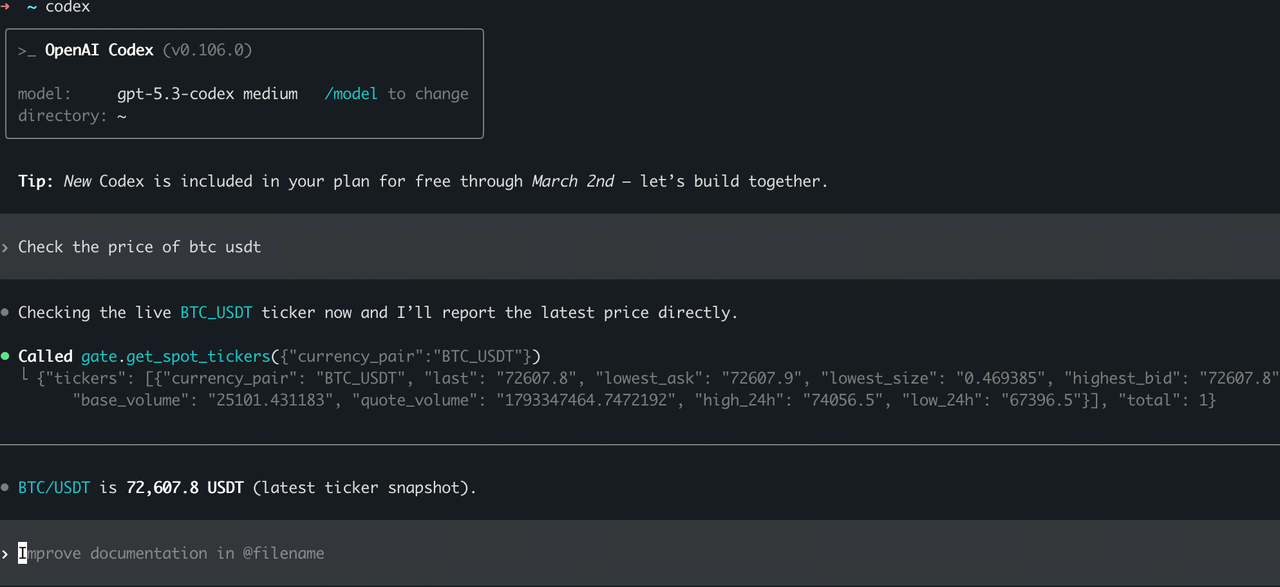
Étape 3 : Utilisez MCP dans le chat IA de Codex CLI
Par exemple :
- Rechercher le prix BTC/USDT
- Vérifier s’il existe des opportunités d’arbitrage sur Gate
Le contenu présenté ici est fourni à titre informatif et éducatif uniquement et ne constitue en aucun cas un conseil financier, d'investissement, de trading ou juridique, ni une offre ou une sollicitation d'achat ou de vente de tout actif numérique. Gate ne donne aucune garantie expresse ou implicite quant à l'exactitude, l'exhaustivité ou l'actualité des informations contenues dans ce Les fonctions des produits, les interfaces, les règles et les structures tarifaires peuvent être modifiées ou ajustées à tout moment. Veuillez vous référer aux dernières annonces ainsi qu'aux informations affichées sur la plateforme Gate pour obtenir les détails les plus précis.
Les investissements en actifs numériques comportent des risques importants, et les prix peuvent connaître d'importantes fluctuations. Vous pouvez perdre la totalité de votre investissement. Veillez à prendre vos décisions avec prudence, en fonction de votre situation financière et de votre tolérance au risque, après avoir pleinement compris les risques associés. Si nécessaire, il est recommandé de consulter un conseiller financier ou juridique indépendant.
Pour plus d'informations sur les risques potentiels, veuillez consulter la déclaration des risques et les conditions d'utilisation de Gate.
